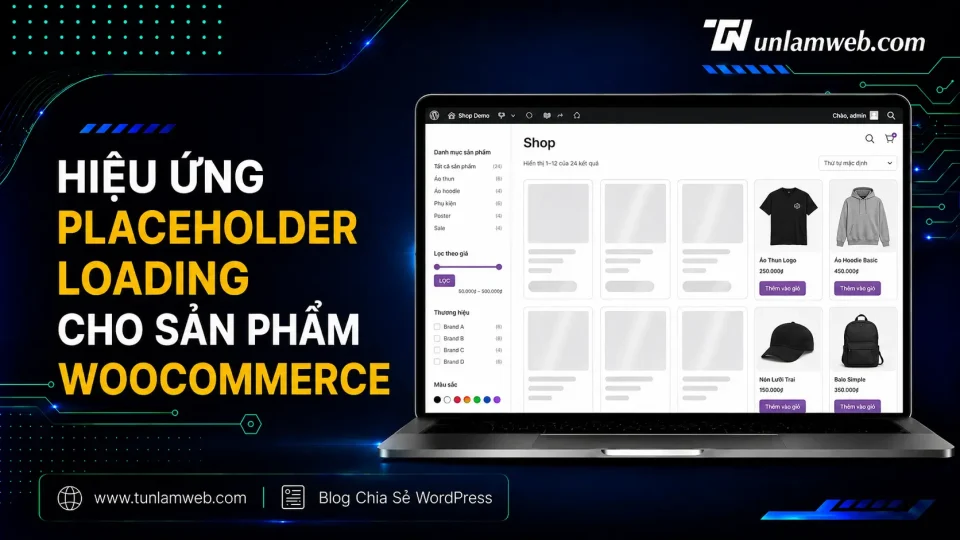
Để thêm hiệu ứng Placeholder loading cho sản phẩm trong WooCommerce, bạn có thể sử dụng các bước dưới đây để cải thiện trải nghiệm người dùng khi sản phẩm đang tải.
Hiệu ứng Placeholder loading cho sản phẩm WooCommerce
Hiệu ứng Placeholder bằng CSS
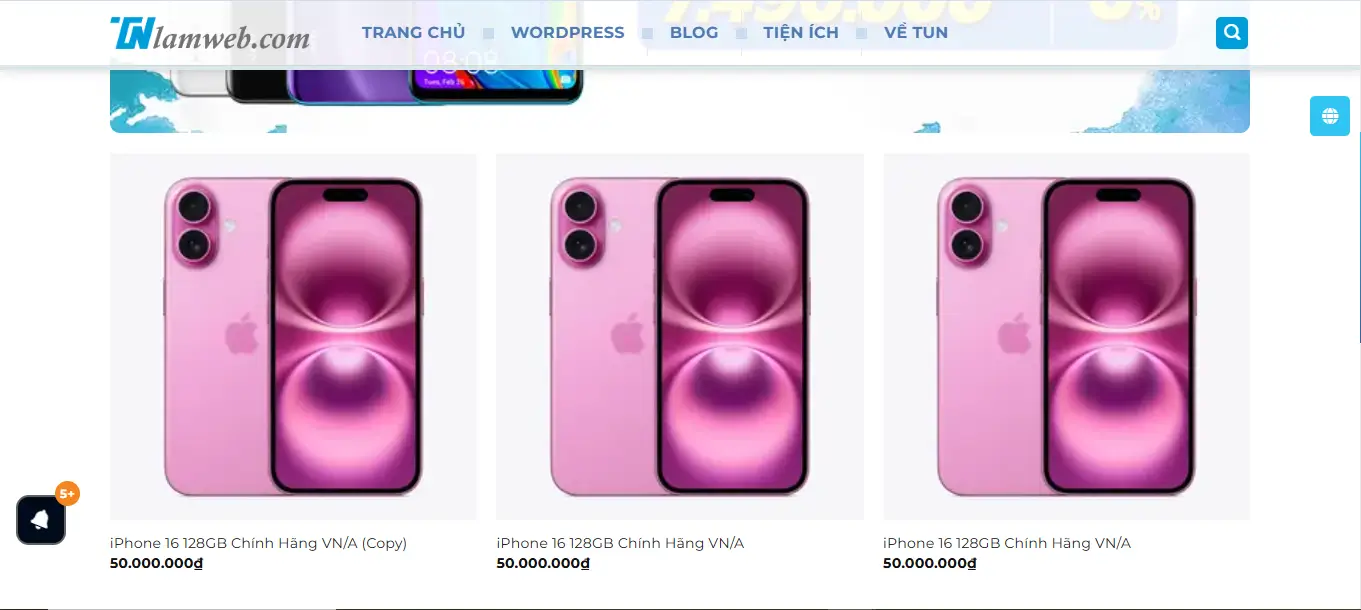
Trước tiên, tạo hiệu ứng Placeholder loading bằng cách thêm CSS và sử dụng mã HTML tạm thời trong danh sách sản phẩm.

CSS (Shimmer Placeholder)
Thêm đoạn mã CSS vào Appearance > Customize > Additional CSS hoặc file CSS chính của theme.
1 2 3 4 5 6 7 8 9 10 11 12 13 14 15 16 17 18 19 20 21 22 23 24 25 26 27 28 29 30 31 32 33 34 | /* CSS Placeholder */ .product-placeholder .placeholder { background: linear-gradient(90deg, #e0e0e0 25%, #f5f5f5 50%, #e0e0e0 75%); background-size: 200% 100%; animation: shimmer 1.5s infinite linear; border-radius: 4px; margin-bottom: 10px; } .product-placeholder .image { width: 100%; height: 150px; } .product-placeholder .text { width: 80%; height: 20px; margin: 10px 0; } .product-placeholder .price { width: 40%; height: 20px; } /* Hiệu ứng shimmer */ @keyframes shimmer { 0% { background-position: -200% 0; } 100% { background-position: 200% 0; } } |
Thêm HTML Placeholder
Chèn mã HTML Placeholder tạm thời để hiển thị khi sản phẩm đang tải.
Sử dụng Hook WooCommerce
Thêm đoạn mã sau vào file functions.php của theme con (Child Theme) để chèn Placeholder trước khi sản phẩm được hiển thị:
1 2 3 4 5 6 7 8 9 | add_action('woocommerce_before_shop_loop_item', 'add_product_placeholder'); function add_product_placeholder() { echo '<div class="product-placeholder"> <div class="placeholder image"></div> <div class="placeholder text"></div> <div class="placeholder price"></div> </div>'; } |
Hiển thị dữ liệu thực tế
Khi sản phẩm được tải, thay thế Placeholder bằng nội dung thực tế.
Sử dụng JavaScript
Thêm đoạn JavaScript để thay thế Placeholder bằng dữ liệu thật.
Bước 1: Tạo file JavaScript
Tạo file placeholder.js trong thư mục js của theme con, sau đó thêm đoạn mã sau:
1 2 3 4 5 6 7 8 | jQuery(document).ready(function ($) { // Ẩn Placeholder và hiển thị sản phẩm sau khi dữ liệu được tải setTimeout(() => { $('.product-placeholder').fadeOut(300, function () { $(this).closest('.product').find('.woocommerce-loop-product__link').fadeIn(); }); }, 2000); // Thời gian tải giả lập (2 giây) }); |
Bước 2: Thêm Script vào Theme
Nhúng file JavaScript vào WooCommerce bằng cách thêm đoạn mã này vào functions.php:
1 2 3 4 | function enqueue_placeholder_script() { wp_enqueue_script('product-placeholder', get_stylesheet_directory_uri() . '/js/placeholder.js', array('jquery'), null, true); } add_action('wp_enqueue_scripts', 'enqueue_placeholder_script'); |
Sử dụng Plugin Lazy Load
Nếu không muốn làm thủ công, bạn có thể sử dụng plugin để tạo Placeholder:
- WooCommerce Lazy Load: Plugin này hỗ trợ hiệu ứng Lazy Loading và Placeholder loading.
- WP Skeleton Loader: Một plugin mạnh mẽ cho hiệu ứng Skeleton.
Tích hợp nâng cao
Bạn có thể kết hợp AJAX để tải sản phẩm theo yêu cầu hoặc sử dụng các API tích hợp của WooCommerce để tối ưu hiệu ứng Placeholder loading.
Nếu bạn cần hướng dẫn chi tiết hơn hoặc muốn triển khai trên theme cụ thể, hãy cho mình biết!
Theo dỗi tên trên Fanpage và Youtube của mình nhé.
 2
2  0
0