Để tích hợp Google reCAPTCHA trên website sử dụng plugin Login No Captcha reCAPTCHA cho website WordPress, bạn có thể thực hiện các bước sau:
Đăng ký reCAPTCHA từ Google
Trước tiên, bạn cần đăng ký reCAPTCHA trên Google:
- Truy cập trang Google reCAPTCHA Admin.
- Đăng nhập bằng tài khoản Google của bạn.
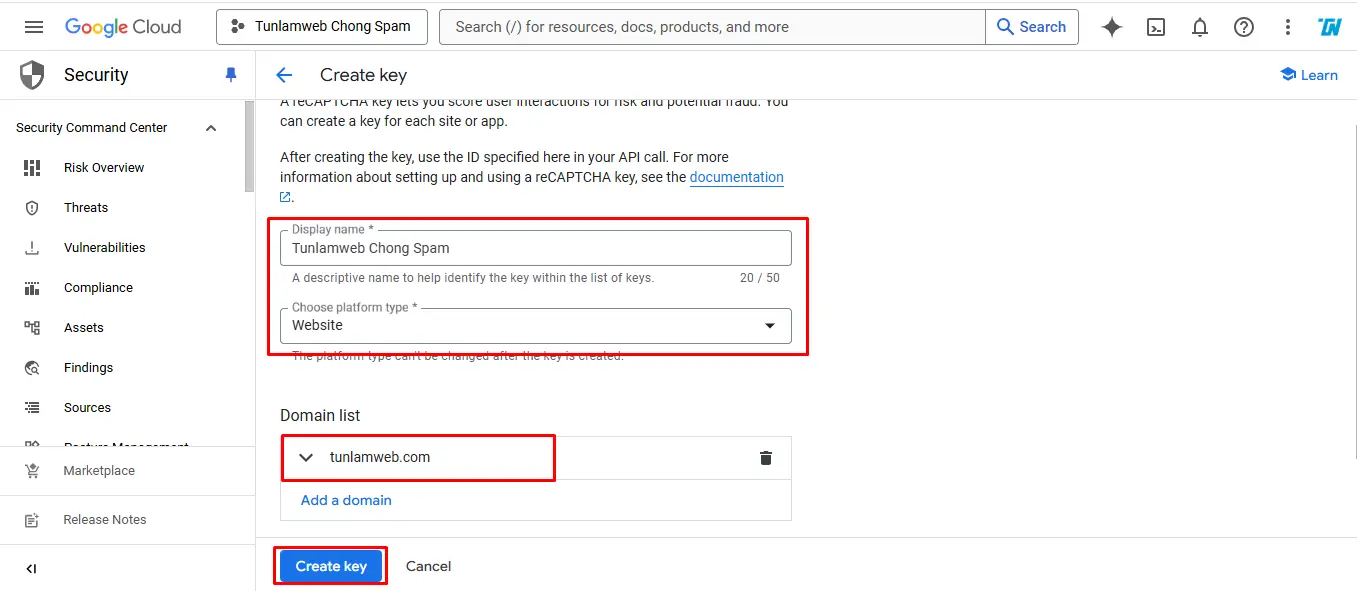
- Nhấn vào nút + Create để tạo site mới:
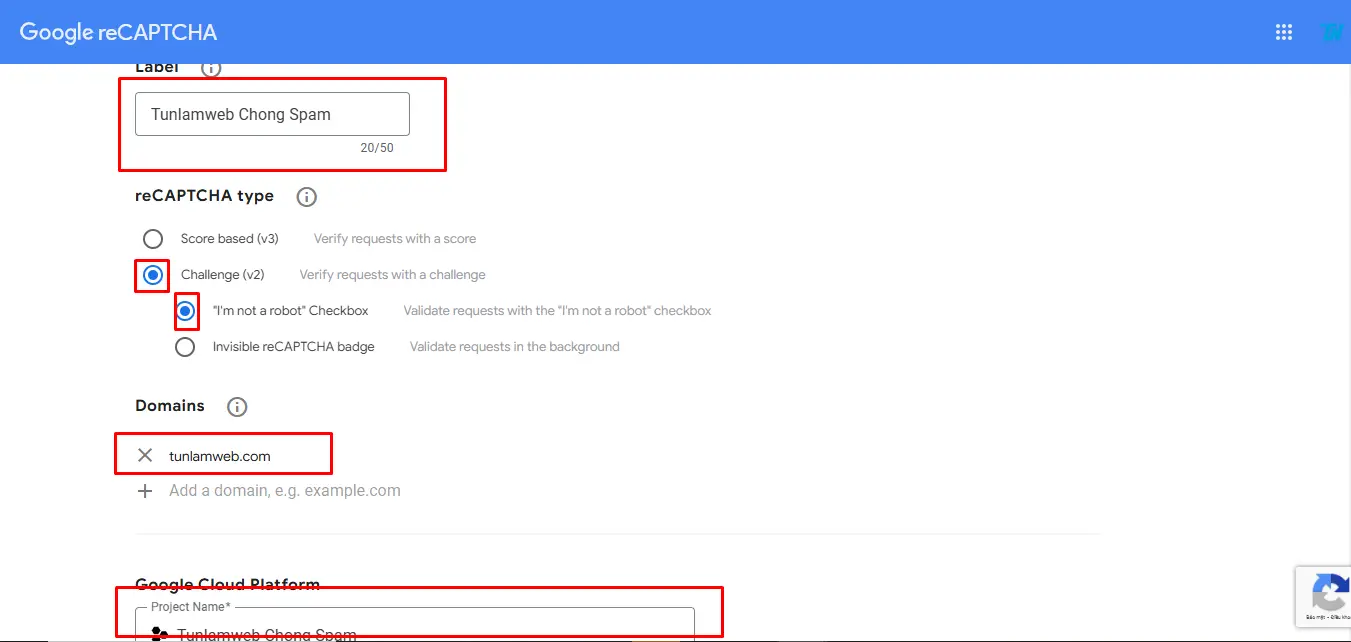
- Label: Đặt tên dễ nhớ, ví dụ: “My Website reCAPTCHA”.
- reCAPTCHA Type: Chọn loại bạn muốn:
- reCAPTCHA v2 > “I’m not a robot”.
- Domains: Nhập tên miền website của bạn, ví dụ:
yourwebsite.com. - Owners: Mặc định là email của bạn.
- Accept the reCAPTCHA Terms of Service: Tích vào.
- Nhấn Submit.
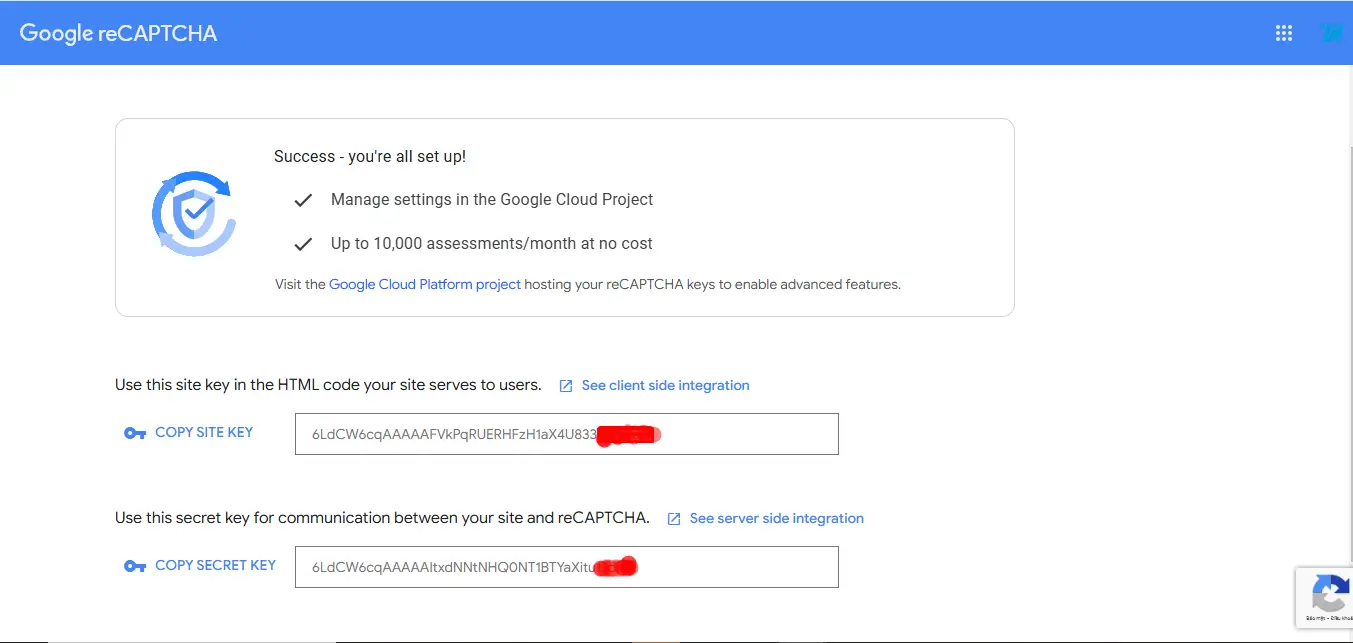
- Lưu lại Site Key và Secret Key (cần sử dụng ở các bước tiếp theo).
Sau đây mình sẽ thực hiện các bước trên:
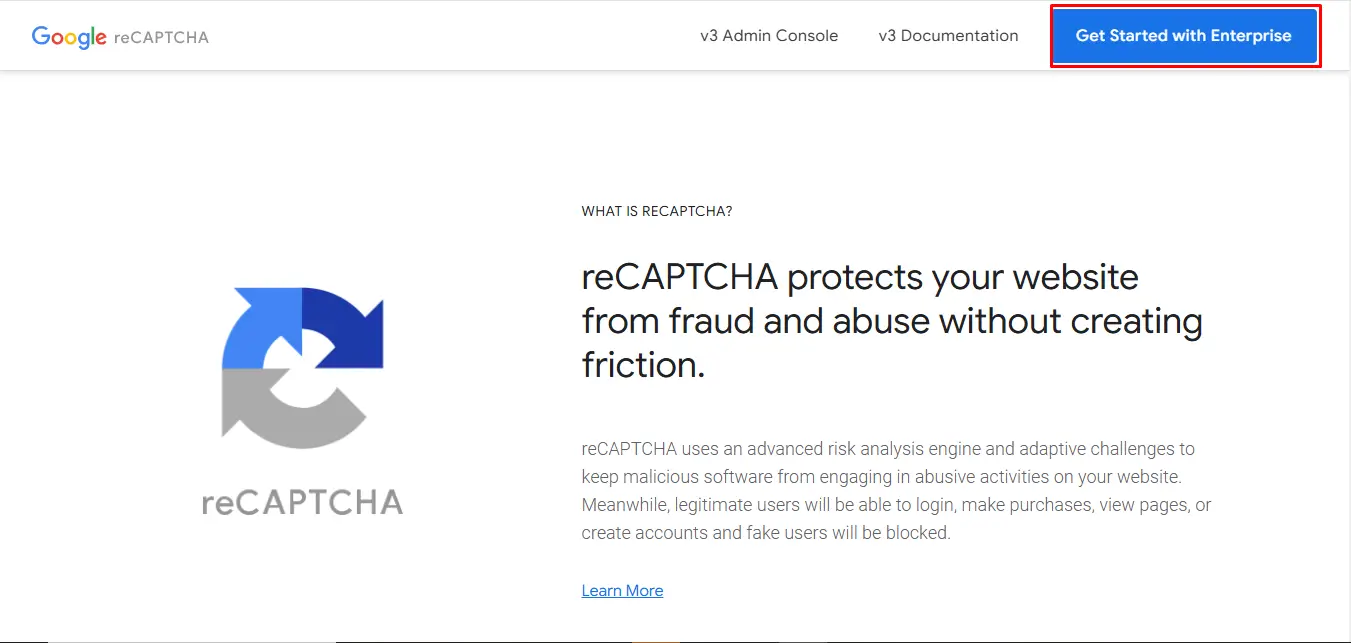
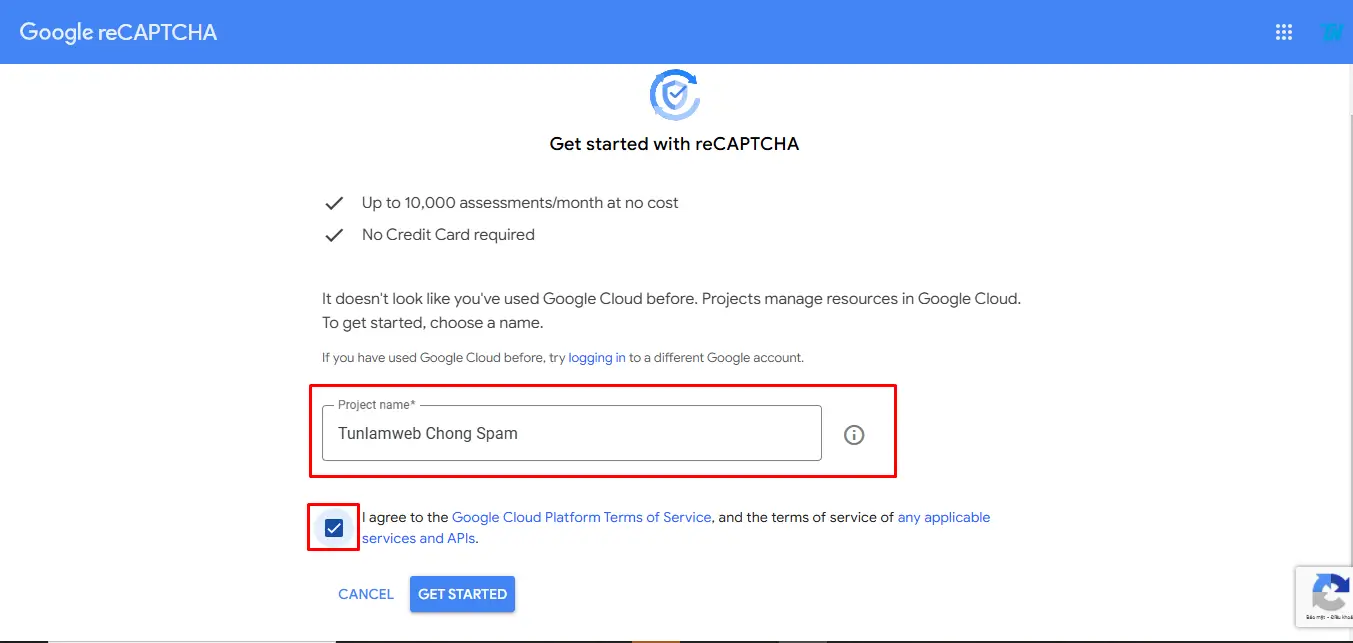
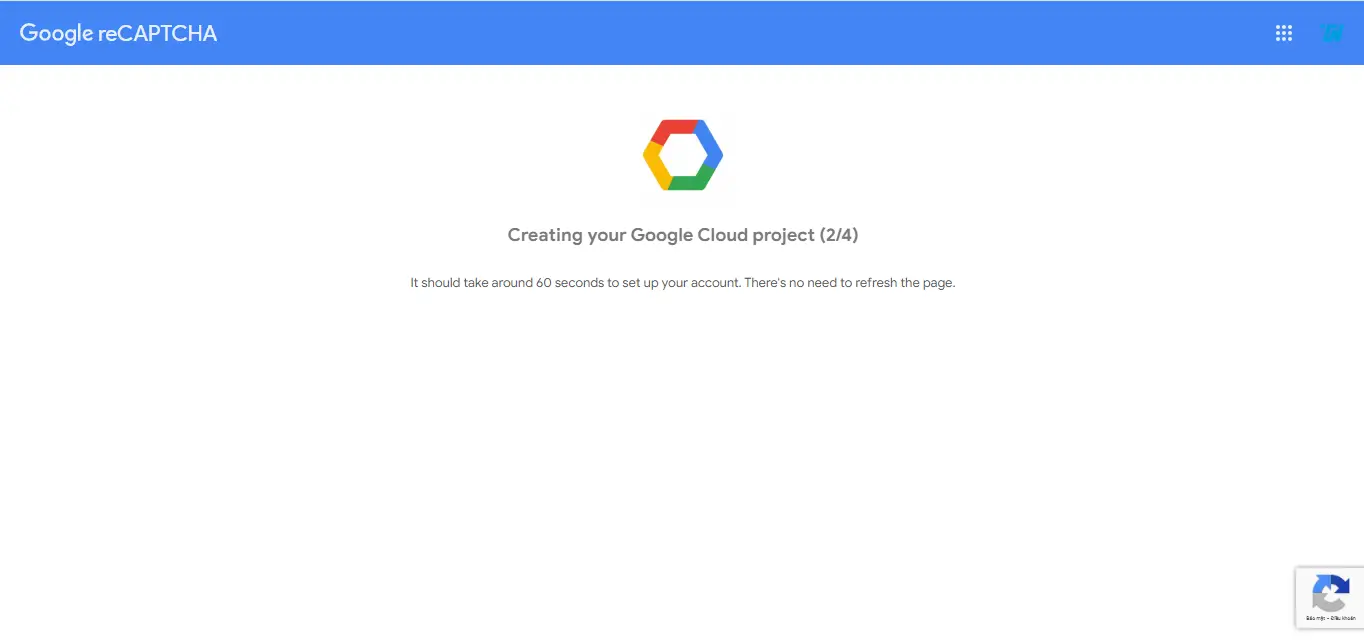
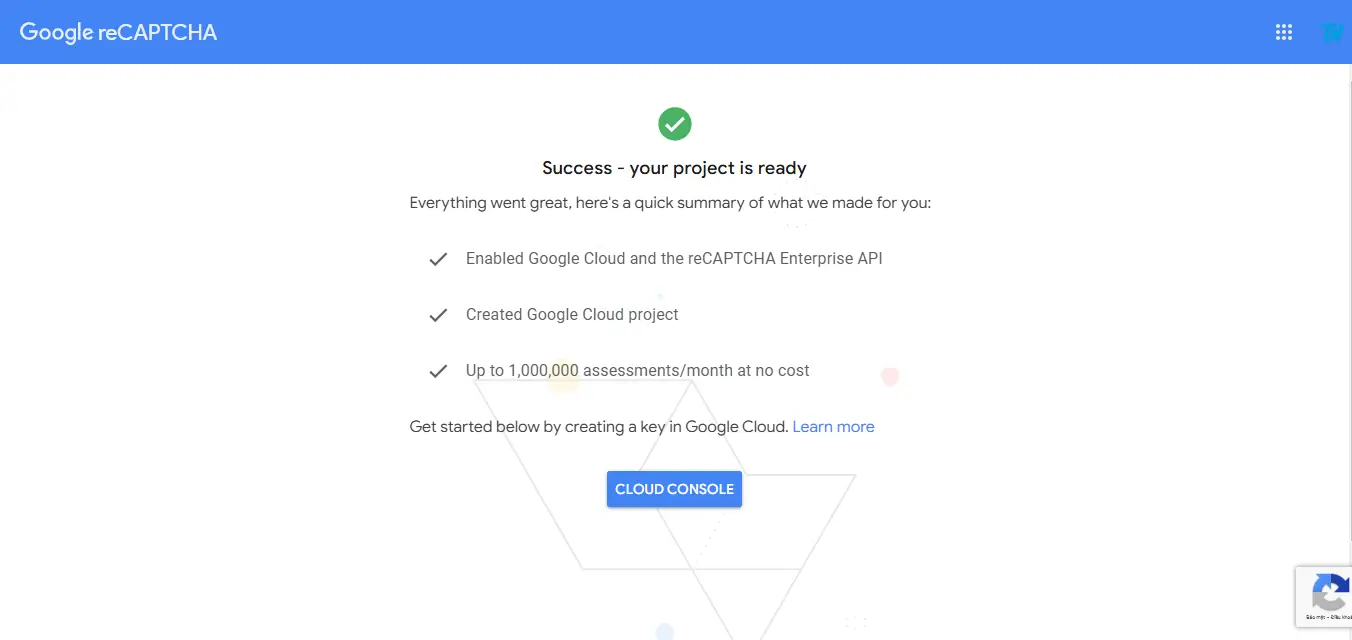
Truy cập vào trang Google reCAPTCHA để lấy danh sách tạo reCAPTCHA v2 và lấy key
Xem thêm bài viết khác
Cài đặt plugin Login No Captcha reCAPTCHA
- Cài đặt plugin:
- Truy cập trang quản trị WordPress:
https://yourwebsite.com/wp-admin. - Vào mục Plugins > Add New.
- Tìm kiếm Login No Captcha reCAPTCHA trong ô tìm kiếm.
- Nhấn Install Now và sau đó Activate.
- Truy cập trang quản trị WordPress:
- Kích hoạt reCAPTCHA:
- Sau khi kích hoạt, vào Settings > Login No Captcha reCAPTCHA từ menu WordPress.
Cấu hình plugin với reCAPTCHA
- Trong giao diện cài đặt plugin:
- Enable Login Form Protection: Tích chọn để bật reCAPTCHA cho trang đăng nhập.
- Enable Registration Form Protection: Tích chọn để bảo vệ trang đăng ký (nếu cần).
- Enable Reset Password Form Protection: Tích chọn để bảo vệ trang đặt lại mật khẩu.
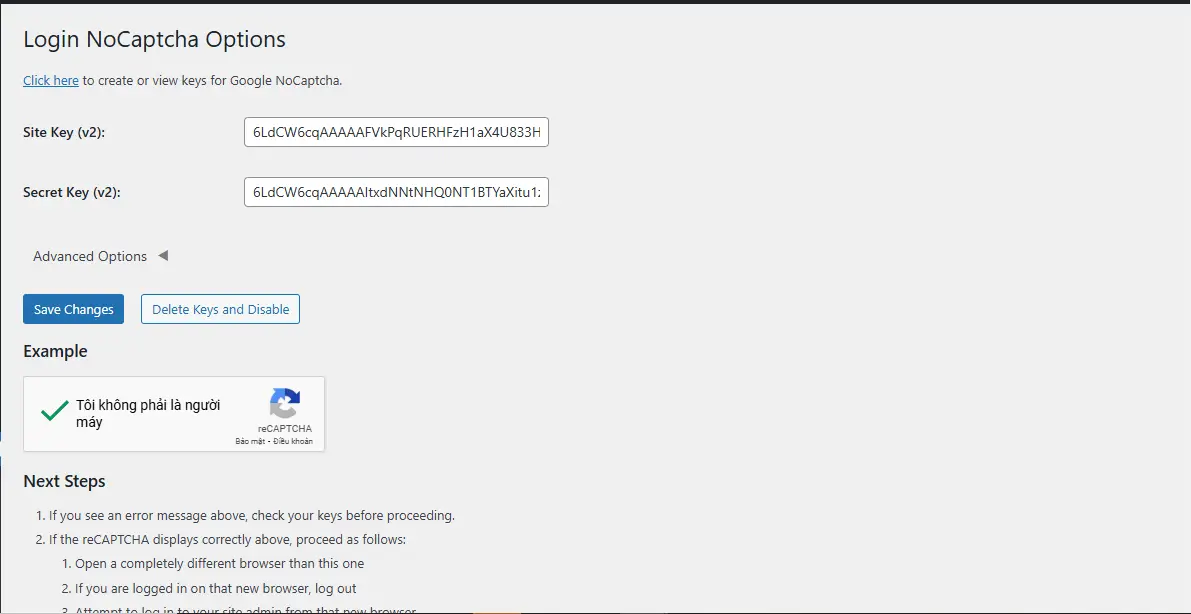
- Nhập Site Key và Secret Key:
- Nhập Site Key và Secret Key từ Google reCAPTCHA mà bạn đã lưu ở bước 1.
- Chọn Theme và ngôn ngữ:
- reCAPTCHA Theme: Chọn kiểu giao diện (Light hoặc Dark).
- Language: Mặc định tự động theo ngôn ngữ trình duyệt, hoặc bạn có thể chọn cụ thể (VD:
vicho tiếng Việt).
- Lưu cấu hình:
- Nhấn Save Changes để lưu các thiết lập.
Kiểm tra reCAPTCHA
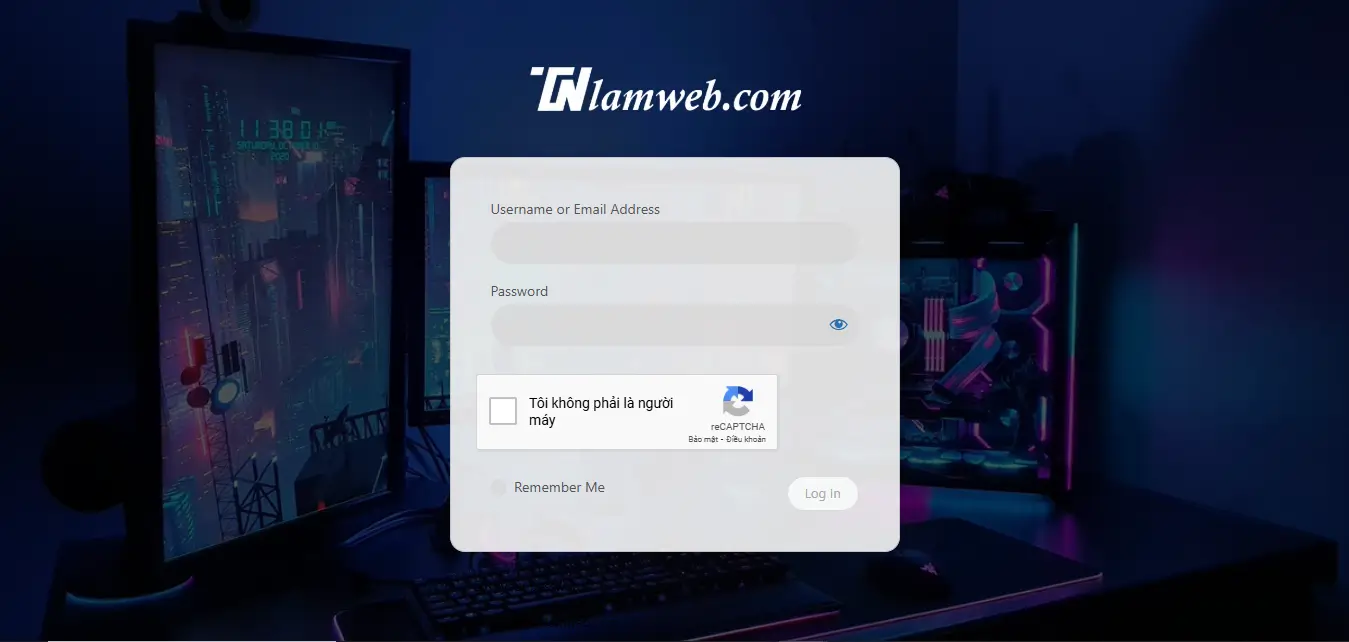
- Truy cập trang đăng nhập của website WordPress (
https://yourwebsite.com/wp-login.php). - Kiểm tra xem reCAPTCHA đã hiển thị hay chưa (hộp kiểm “I’m not a robot”).
- Thực hiện đăng nhập để đảm bảo reCAPTCHA hoạt động chính xác.
Tùy chỉnh nâng cao (tùy chọn)
- Whitelist IPs: Nếu không muốn reCAPTCHA hiển thị với các địa chỉ IP cụ thể, bạn có thể thêm chúng vào danh sách Whitelist IPs.
- reCAPTCHA Error Messages: Tùy chỉnh thông báo lỗi nếu người dùng không vượt qua reCAPTCHA.
Sau khi hoàn thành các bước trên, bạn đã tích hợp thành công Google reCAPTCHA với plugin Login No Captcha reCAPTCHA. Điều này giúp tăng cường bảo mật, chống bot tự động truy cập vào các biểu mẫu đăng nhập, đăng ký trên website WordPress của bạn.
Theo dỗi tên trên Fanpage và Youtube của mình nhé.
 4
4  0
0