

Để tạo một Custom Post Type (CPT) và tùy chỉnh nó với Advanced Custom Fields (ACF) trong WordPress, bạn cần thực hiện các bước sau. Việc này giúp bạn dễ dàng thêm các trường thông tin riêng cho bài đăng như các thuộc tính đặc thù (ví dụ: sản phẩm, dự án, sự kiện) mà không bị giới hạn bởi các loại bài viết mặc định của WordPress.
Tạo Custom Post Type (CPT)

Bạn có thể thêm CPT thông qua code trong file functions.php của theme hoặc sử dụng plugin như Custom Post Type UI.
Ví dụ mã để tạo CPT:
1 2 3 4 5 6 7 8 9 10 11 12 13 | function tunlamweb_create_custom_post_type() { register_post_type('projects', array( 'labels' => array( 'name' => __('Projects'), 'singular_name' => __('Project'), ), 'public' => true, 'has_archive' => true, 'supports' => array('title', 'editor', 'thumbnail'), 'rewrite' => array('slug' => 'projects'), )); } add_action('init', 'tunlamweb_create_custom_post_type'); |
- Supports: Các thành phần hỗ trợ cho CPT như tiêu đề, nội dung, ảnh đại diện.
- Rewrite: Thiết lập URL thân thiện với slug tùy chỉnh.
Tạo Custom Fields với ACF
Sau khi CPT đã được tạo, bạn sử dụng Advanced Custom Fields (ACF) để thêm các trường thông tin bổ sung.
Bước thực hiện:
Cài đặt và kích hoạt ACF: Tải plugin từ WordPress.org hoặc qua giao diện quản trị.
- Vào ACF > Post Types > Add New
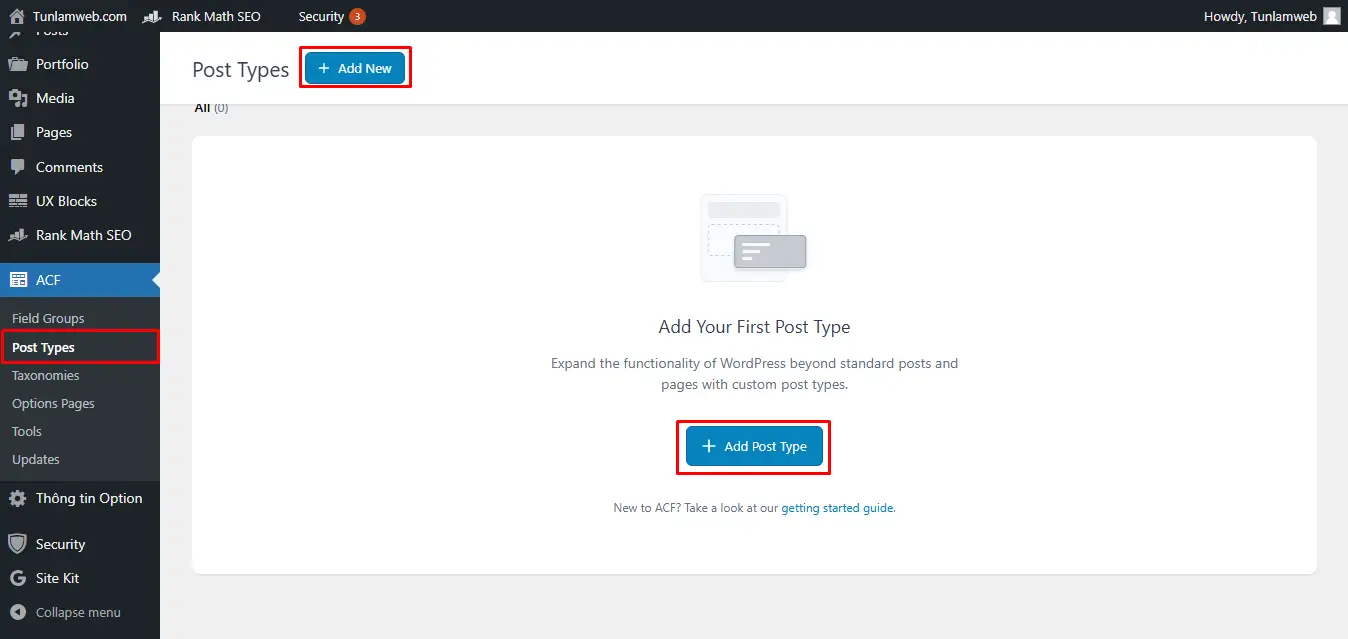
- Nhập tên Postype cần tạo
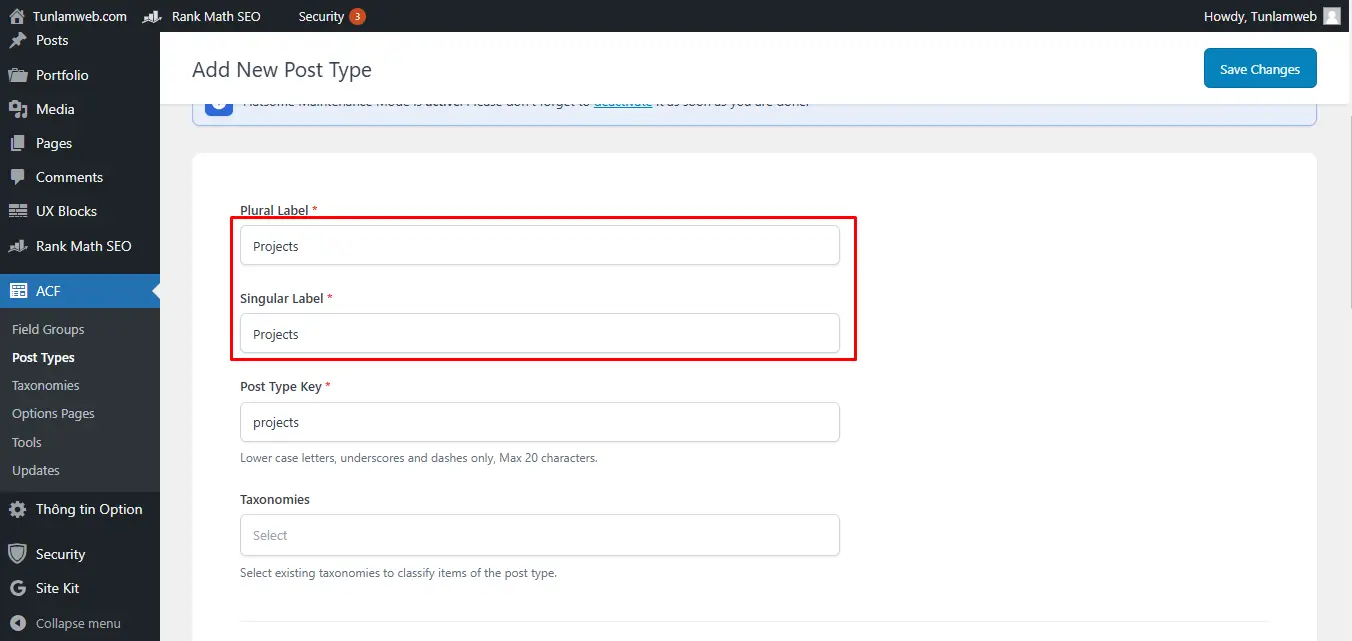
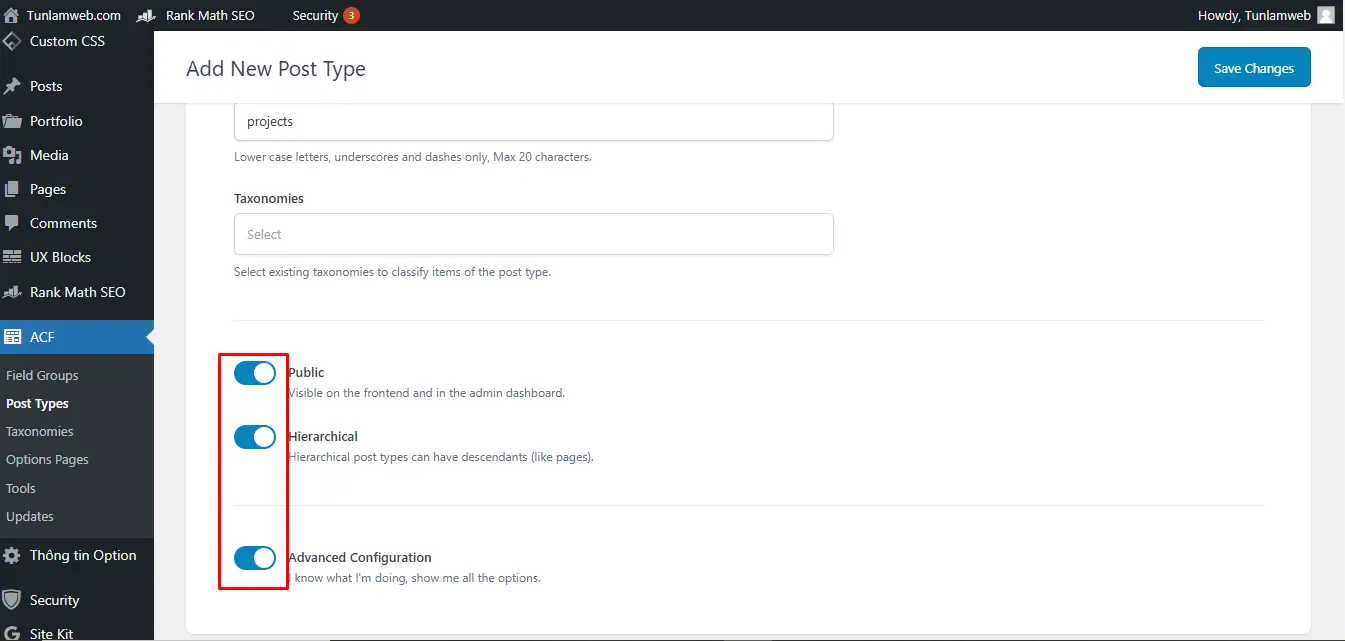
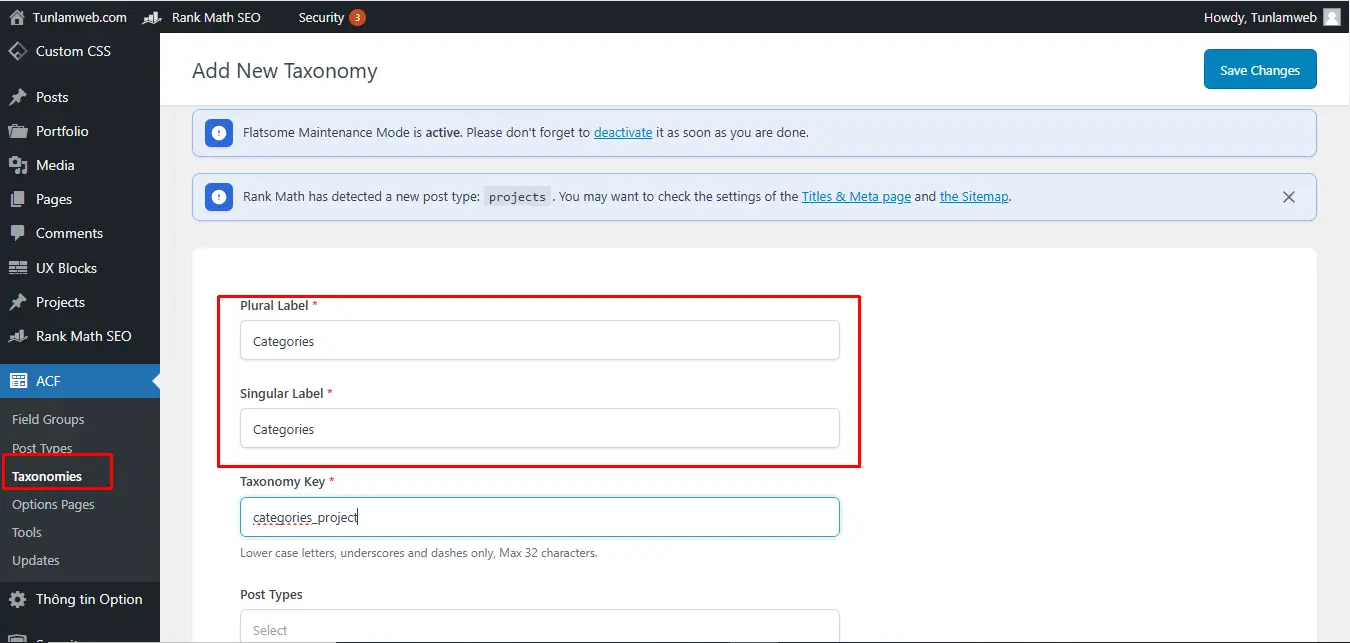
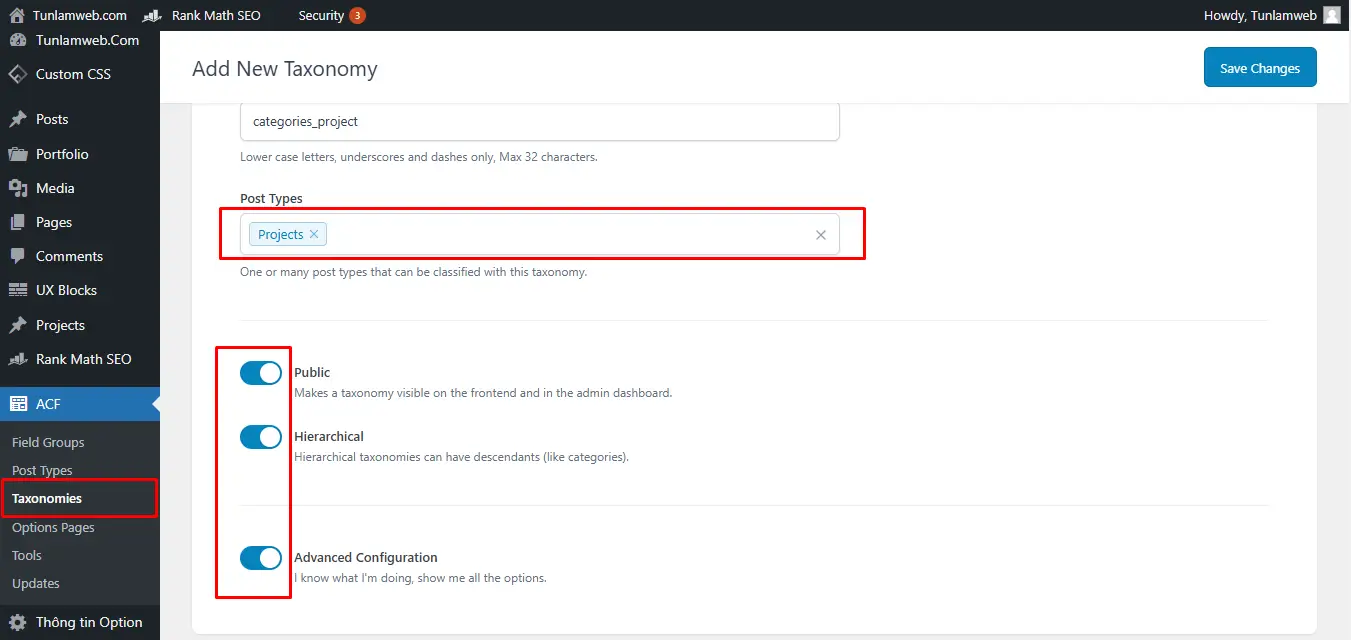
Như vậy đã xong bước tạo Custom Postype, tiếp theo tới tạo Taxonomies (nếu có).
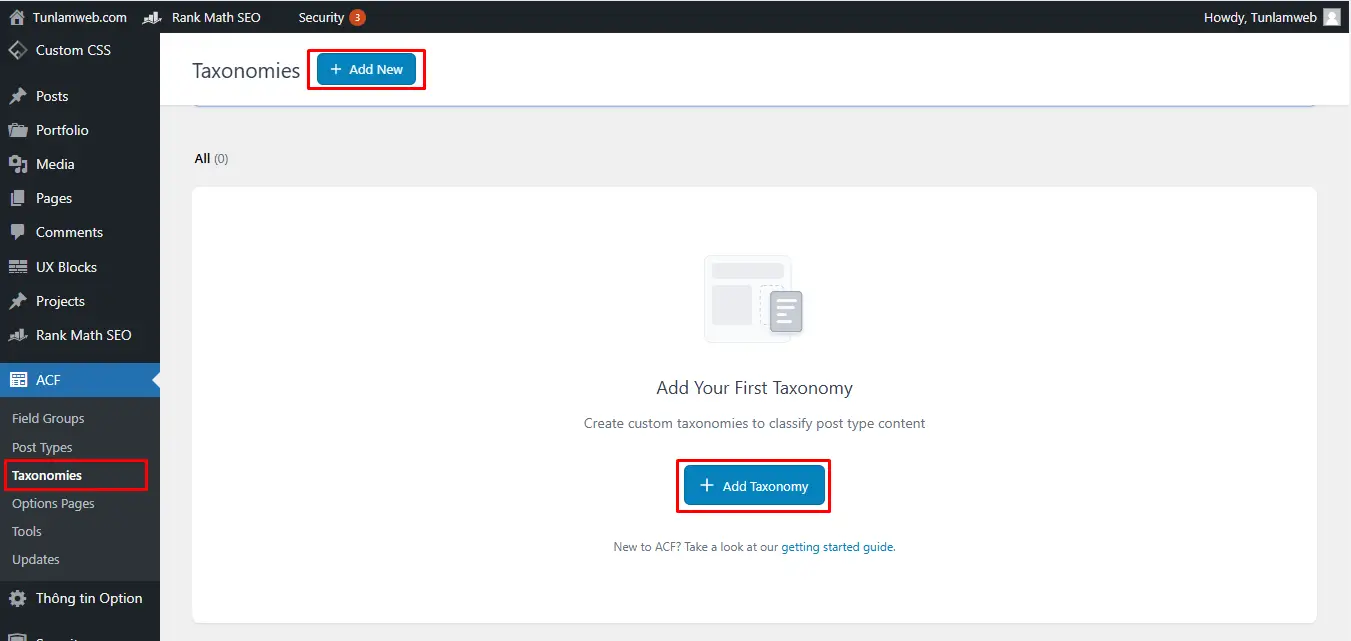
- Tạo Toxonomies (nếu có)
Kết luận
Custom Post Type rất hữu ích trong việc mở rộng khả năng quản lý nội dung của WordPress, giúp bạn kiểm soát tốt hơn cách nội dung được nhập liệu và hiển thị. Khi được kết hợp với ACF và plugin SEO, CPT không chỉ giúp quản trị dễ dàng mà còn tăng trải nghiệm người dùng và hiệu quả SEO của trang web của bạn.
Theo dỗi tên trên Fanpage và Youtube của mình nhé.
Chúc bạn thành công.
 1
1  0
0