
Tối ưu ảnh online
Tối ưu ảnh online giúp bạn giảm dung lượng hình ảnh, chuyển đổi định dạng và cải thiện tốc độ tải trang mà vẫn duy trì chất lượng hiển thị phù hợp. Công cụ của Tunlamweb hỗ trợ xử lý nhiều ảnh trực tiếp trên trình duyệt, không cần cài đặt phần mềm.
Bạn có thể chuyển đổi ảnh sang WebP, JPEG hoặc PNG, lựa chọn mức độ tối ưu và tải xuống hình ảnh sau khi xử lý. Giao diện đơn giản, phù hợp cho quản trị website, người viết blog, thiết kế và người dùng thông thường.
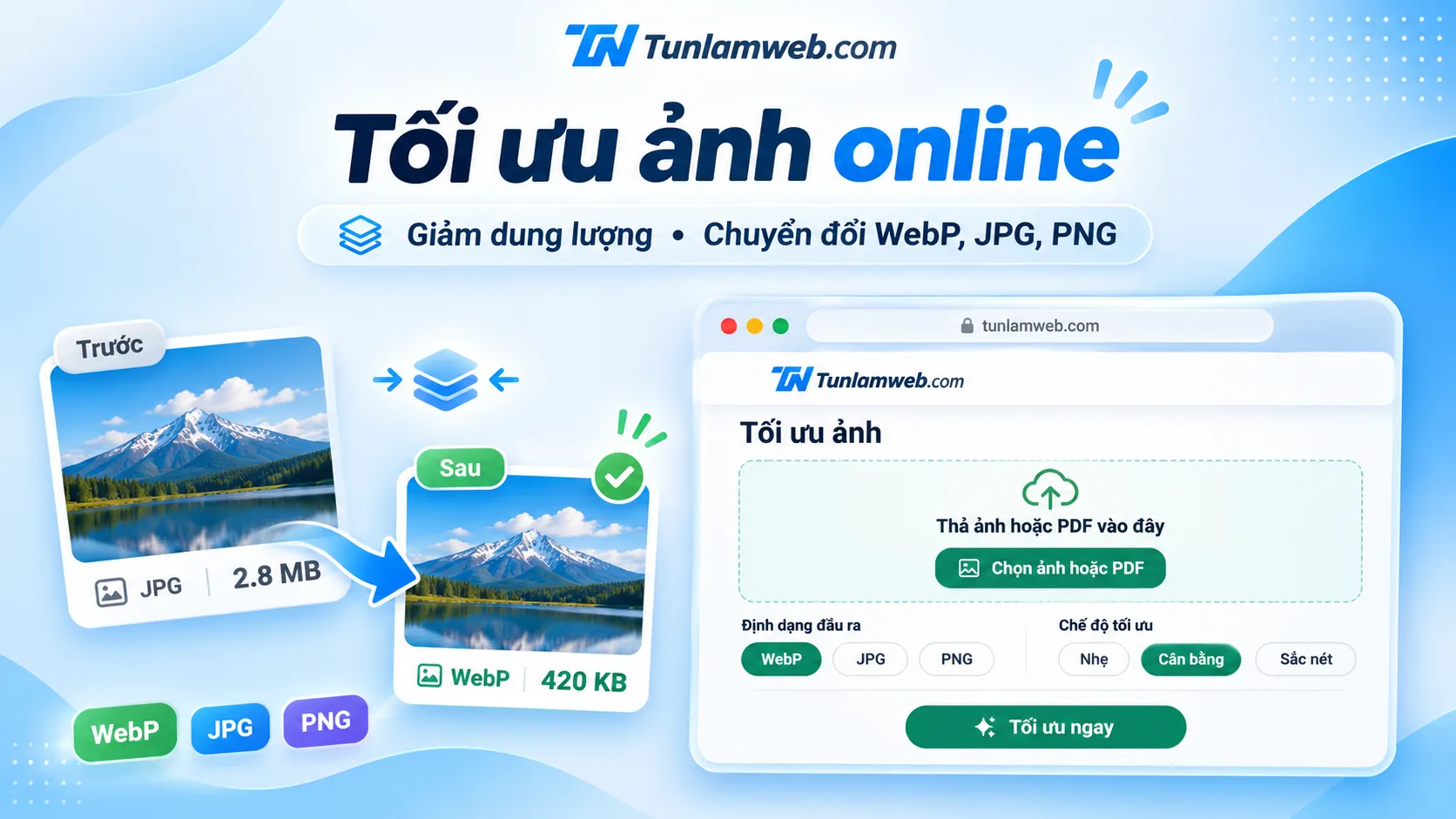
Tính năng của công cụ tối ưu ảnh
Công cụ được thiết kế để giúp quá trình xử lý hình ảnh nhanh chóng và thuận tiện với các tính năng:
- Giảm dung lượng ảnh: Tối ưu kích thước tệp để tiết kiệm dung lượng lưu trữ và cải thiện tốc độ tải hình ảnh.
- Chuyển đổi định dạng: Hỗ trợ xuất ảnh WebP, JPEG và PNG theo nhu cầu sử dụng.
- Ba chế độ tối ưu: Nhẹ, Cân bằng và Sắc nét, giúp người dùng lựa chọn giữa dung lượng và chất lượng hình ảnh.
- Xử lý nhiều ảnh: Thêm nhiều hình ảnh cùng lúc để tiết kiệm thời gian.
- Hỗ trợ tệp PDF: Cho phép nhập PDF để xử lý các trang trong tài liệu.
- Tự động tối ưu: Có thể bật chế độ xử lý ngay khi thêm hình ảnh.
- Xử lý trên trình duyệt: Công cụ được thiết kế để xử lý hình ảnh trực tiếp trên trình duyệt, chú trọng sự riêng tư của người dùng.
Cách tối ưu ảnh online
Chỉ với ba bước đơn giản, bạn có thể giảm dung lượng và chuyển đổi định dạng hình ảnh.
Bước 1 – Thêm hình ảnh
Nhấn Chọn ảnh hoặc PDF hoặc kéo thả tệp vào khu vực tải lên. Công cụ hỗ trợ các định dạng JPG, PNG, WebP, AVIF, BMP và GIF (khung đầu).
Bước 2 – Chọn định dạng và chế độ tối ưu
Lựa chọn định dạng đầu ra WebP, JPEG hoặc PNG. Sau đó chọn chế độ Nhẹ, Cân bằng hoặc Sắc nét tùy theo mục đích sử dụng.
Bước 3 – Tối ưu và tải ảnh
Tiến hành xử lý hình ảnh hoặc bật chế độ tự động tối ưu. Sau khi hoàn tất, kiểm tra dung lượng trước và sau rồi tải ảnh về thiết bị.
Vì sao nên tối ưu ảnh trước khi đăng website?
Hình ảnh có dung lượng lớn có thể khiến website tải chậm, đặc biệt trên thiết bị di động hoặc kết nối mạng yếu.
Tối ưu ảnh trước khi đăng tải giúp giảm lượng dữ liệu người dùng cần tải xuống, tiết kiệm dung lượng lưu trữ và cải thiện trải nghiệm truy cập.
Đối với WordPress, việc tối ưu ảnh còn giúp giảm tải tài nguyên cần thiết khi hiển thị bài viết, trang sản phẩm và thư viện hình ảnh.
Ngoài giảm dung lượng, bạn nên sử dụng kích thước ảnh phù hợp, tên tệp có ý nghĩa và văn bản ALT mô tả đúng nội dung để hỗ trợ SEO hình ảnh.
Tối ưu ảnh
Xử lý riêng tư ngay trên trình duyệt
Thả ảnh hoặc PDF vào đây
JPG, PNG, WebP, AVIF, BMP, GIF (khung đầu), PDF (tối đa 10 trang/PDF) · Tối đa 15 MB mỗi file · 10 file mỗi lần chọn · 50 MB trong danh sách
Tùy chọn nâng cao
Thêm ảnh hoặc PDF để bắt đầu.